
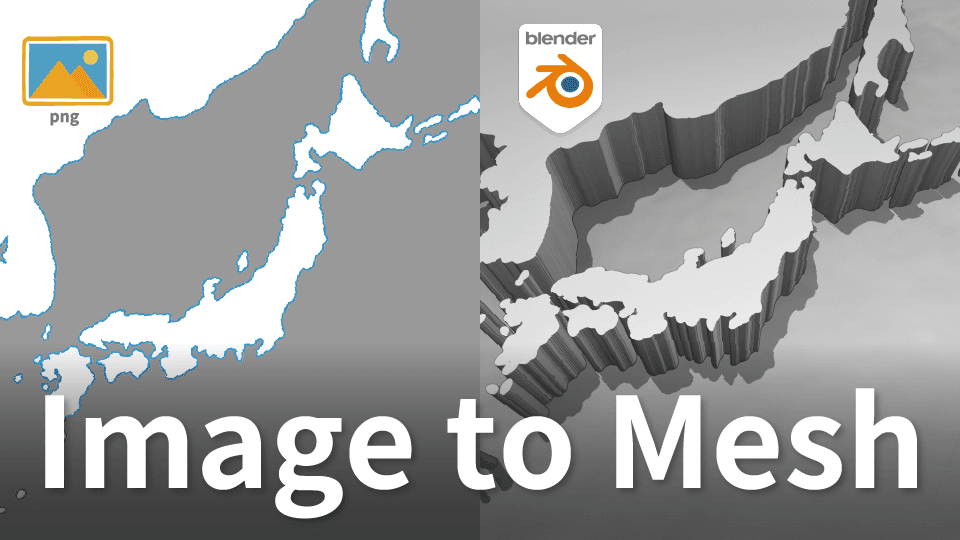
【Blender Tips】画像からそのままメッシュ変換
2025-11-26 更新
今回の記事ではBlenderで画像をメッシュに変換する方法を記述します
Blender4.2~4.5は動作しています。
準備するもの
●メッシュにしたい画像(アルファ付き png推奨)
●Blender
アルファチャンネル付きの画像を用意
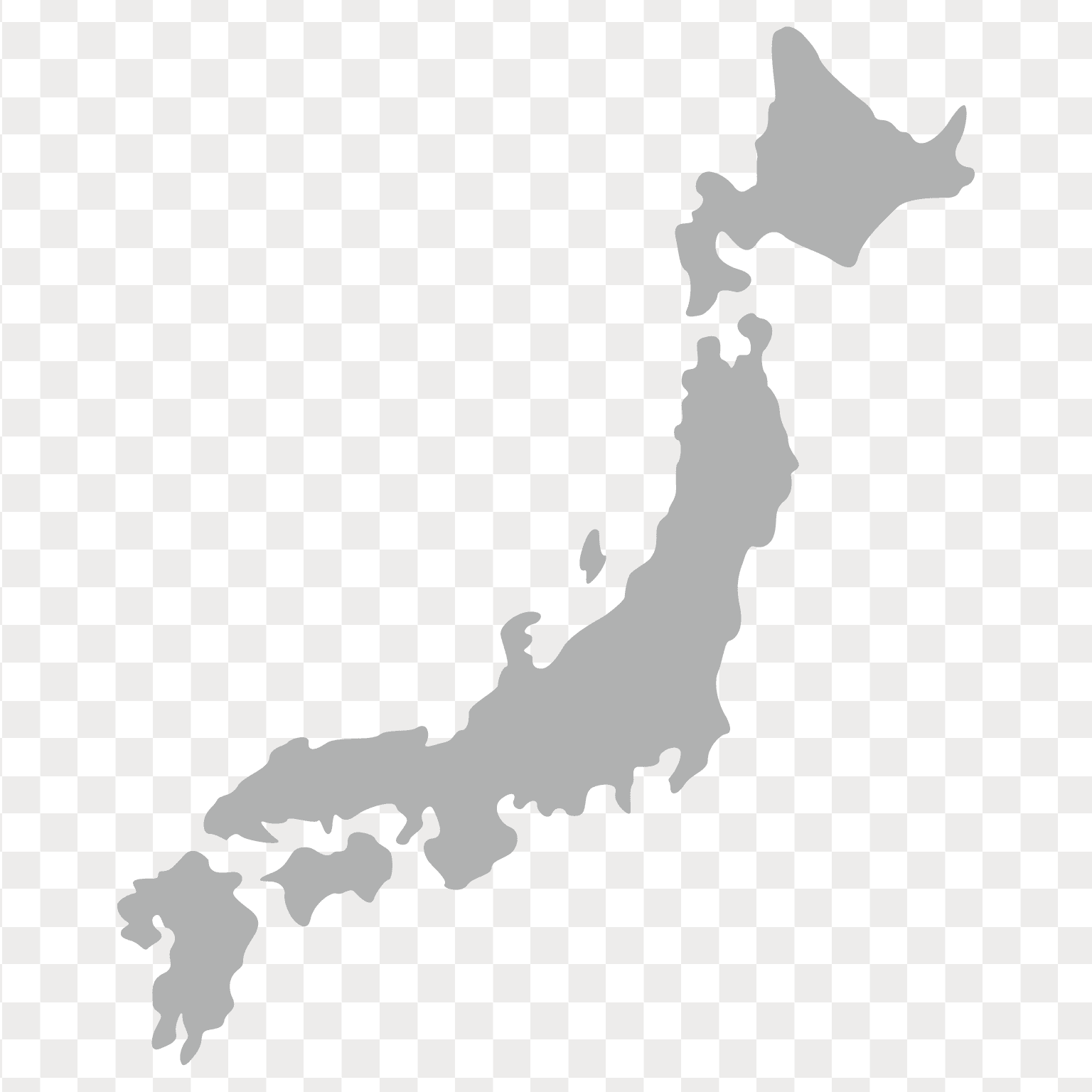
今回はメッシュとして生成する部分をアルファチャンネルで判定したいので
必要な画像を透過させてください
正方形がおすすめです。
テスト環境の解像度は2k,pngで試しています。
Blender 画像をメッシュ化手順
一連の流れは以下の画像の通りです。
①プレーン配置
②Modifire-Subdivide(simple)
③Modifire-VertexWeightEdit
④Modifire-Mask
上記の順番で進めていきます。
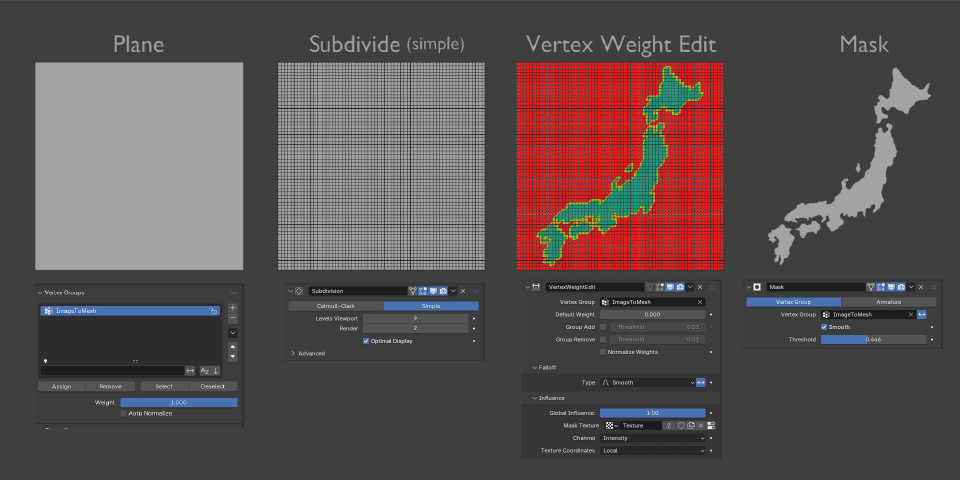
詳しく見ていきましょう。
①プレーン配置
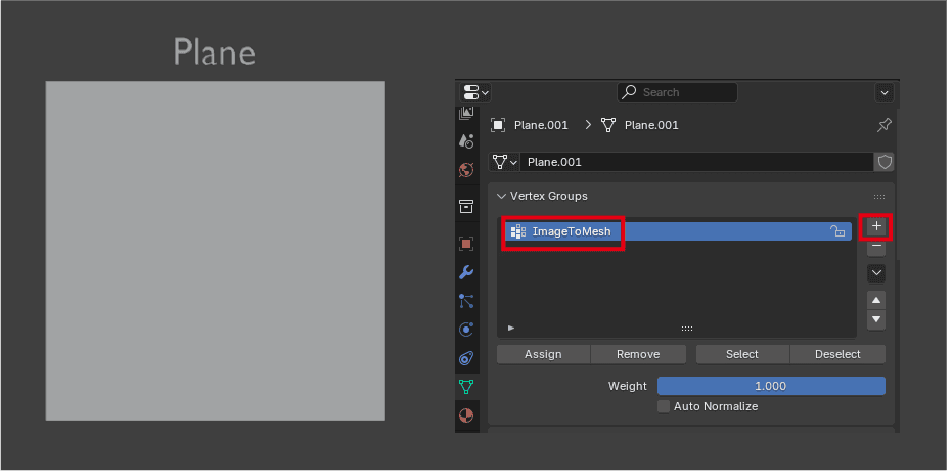
プレーンを配置
VertexGroupsに「ImageToMesh」を作成し、全体にWeightの1.000の値を適用します。
②Modifire-Subdivide(simple)
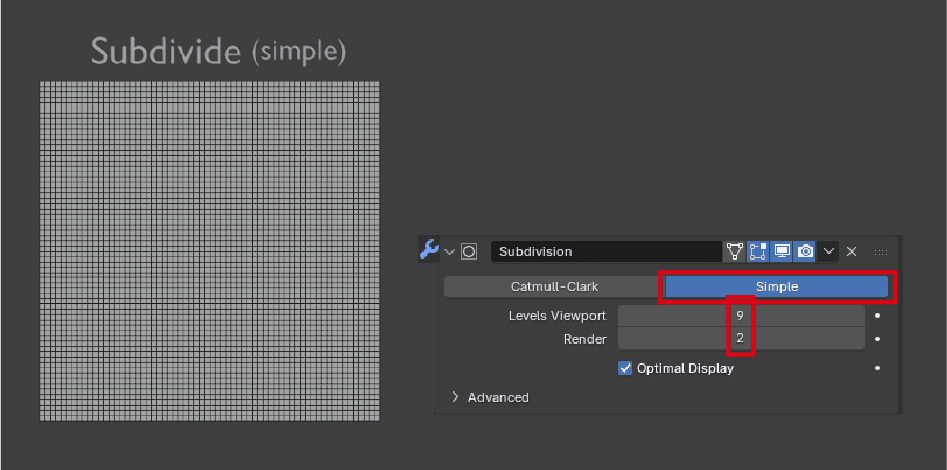
メッシュ化したい画像によって細かさが変わります
仮の値で、PCがフリーズしない程度に分割してください
③Modifire-VertexWeightEdit
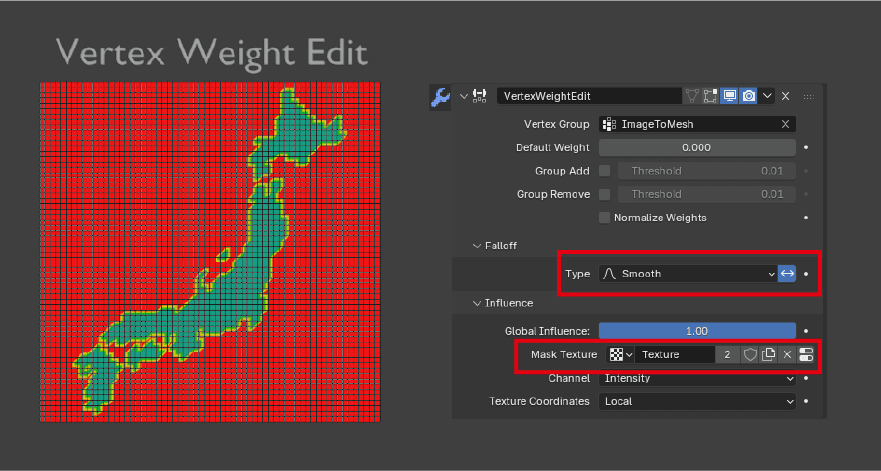
VertexWeightEditはかなり複雑です
設定の項目は多いですが、とても自由度の高いModifireです。
ぜひ使いこなしてください。
設定を小分けにした画像を以下に掲載します。
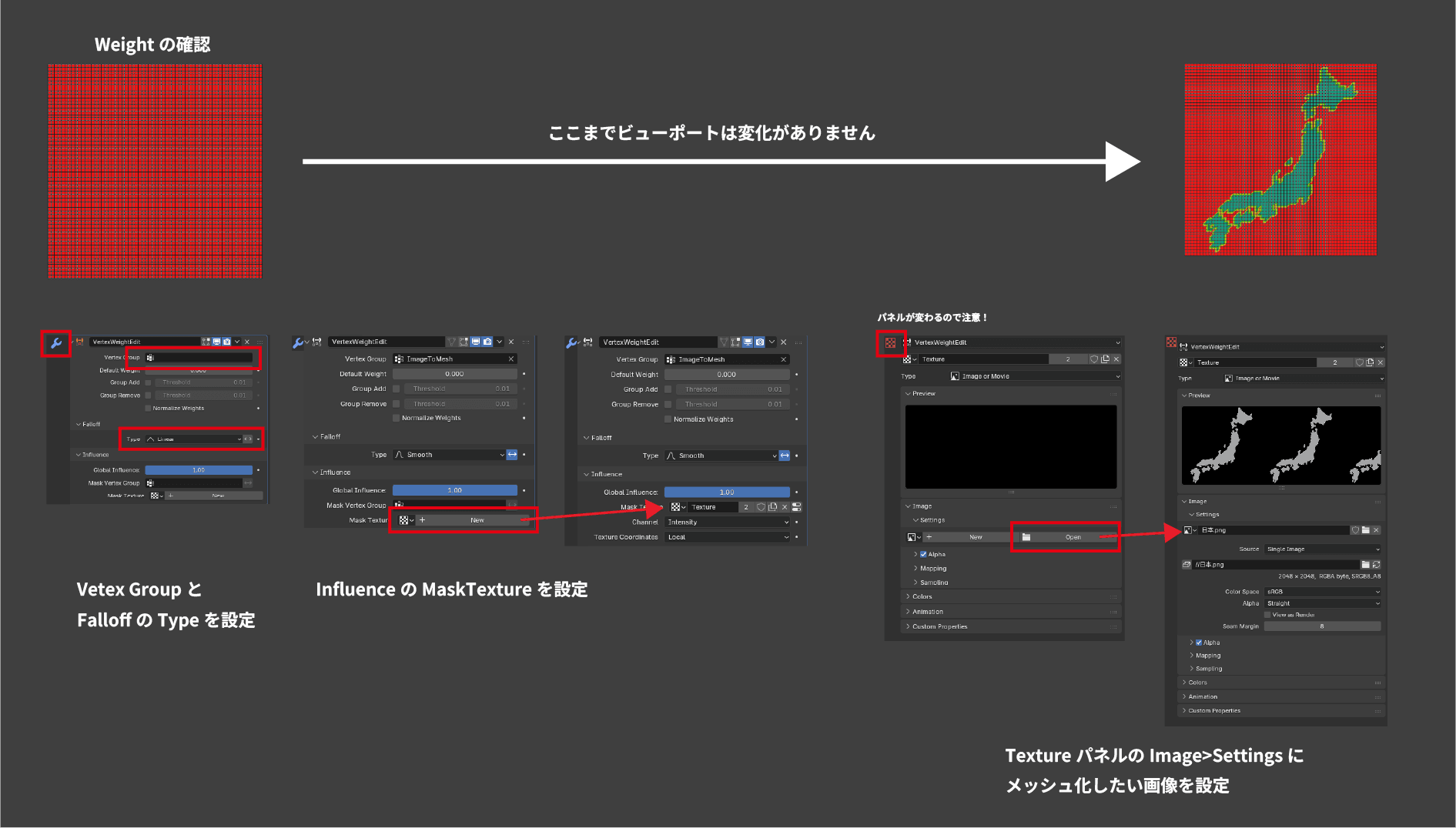
画像の項目を左から右に順に設定してください。
④Modifire-Mask
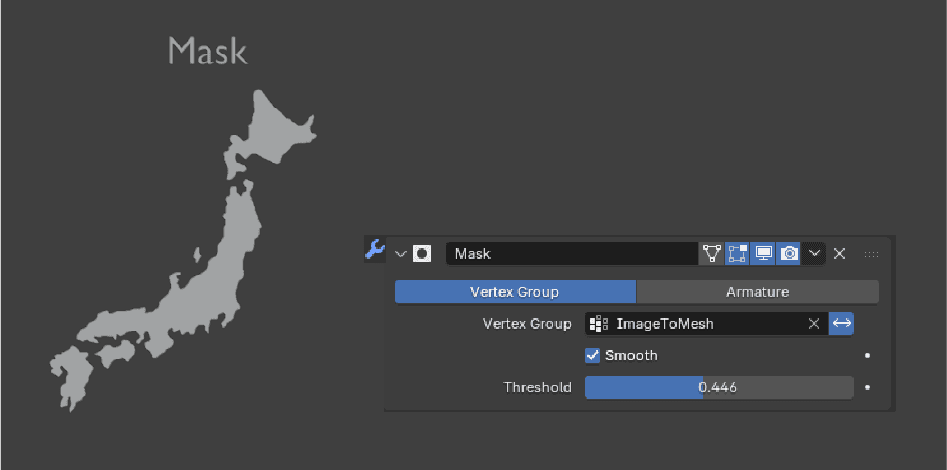
Maskモディファイアを設定したら終了です。
Meshが粗い場合はSubdivisionのレベルを増やしてください。
最後に
できたオブジェクトに対しSolidyで厚みをつけたりしてみてください。
生成AIでも画像からモデルは作れますが
オリジナルデータにぴったり合わせたいという場合はこちらの方法かなと思います。
Blender