art & dev
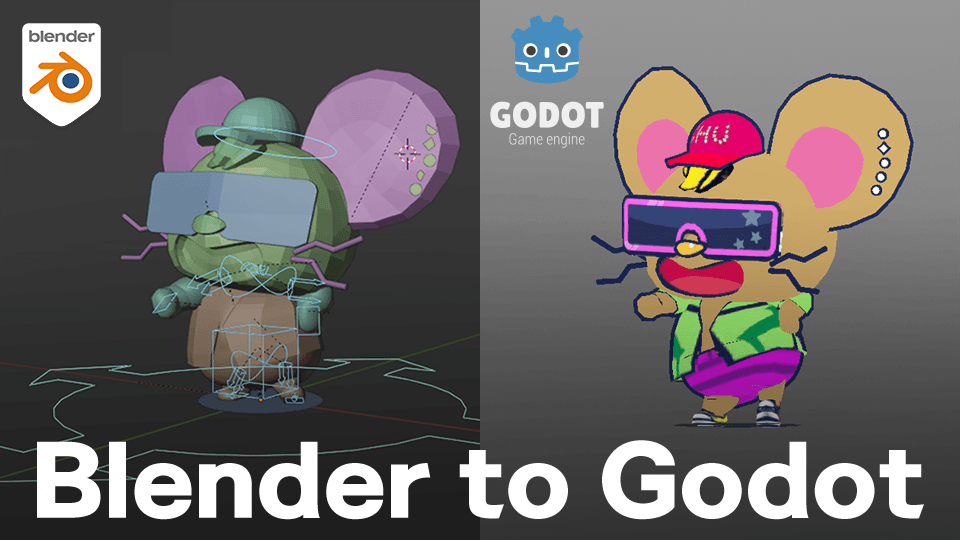
BlenderとGodot4.4.1の連携について
2025-10-28 更新
GodotはBlenderの拡張子である.blendを読み込めます。
読み込み方から使用感まで記録に残そうと思います。
.blend ファイルの直接インポート
Godot 4には、Blenderの .blend ファイルを直接プロジェクトに配置するだけで、自動的にインポートする機能が搭載されています。
Godotの階層に.blendを入れるだけですが使用感などを書き残そうと思います。
初回設定
・Godotエディターで [エディター] > [エディター設定] を開きます。
・左側のメニューで [ファイルシステム] > [インポート] を選択します。
・[Blender] カテゴリ(または古いバージョンでは Blender 3 Path)を探し、Blenderの実行ファイル(blender.exeなど)への絶対パスを設定します。
・設定後、エディターを再起動
インポート:
設定が完了したら、Blenderで作成した .blend ファイルを、Godotプロジェクトのファイルシステムに直接保存またはコピーします。
Godotが自動的に変更を検知し、バックグラウンドでBlenderを使用してglTF形式に変換・インポート処理を行います。
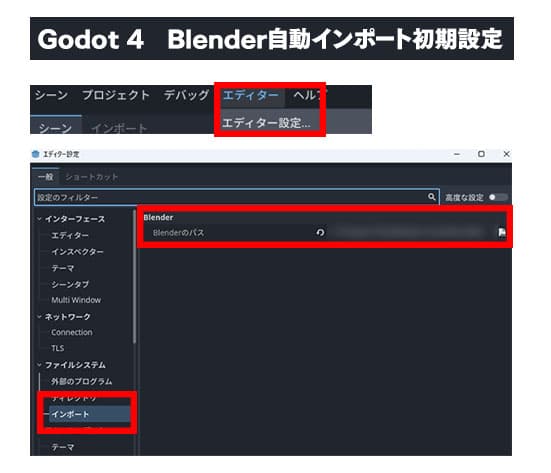
設定はこのぐらいです。
簡単にBlenderとGodotが連携してくれます。
メリット
手軽さ: エクスポートの手間が一切かかりません。Blenderでファイルを保存するだけで、Godot側が自動で更新されます。
修正の速さ: アセットの修正と確認のサイクルを非常に高速に行えます。
アニメーションについて
筆者はBlenderのrigはRigifyで設定することが多いです。
GodotはRigifyでつけたアニメーションも一部読み込んでくれます。
前述と同様に.blend ファイルをプロジェクトに配置するだけで、Godotが自動的に読み込みます。
しかし、Rigifyの複雑なリグでは、この自動変換がうまくいかない(コントローラーリグが残る、アニメーションが壊れるなど)可能性があります。
●Rigifyのmetarigから生成するテンプレートについての検証
以下の設定はアニメーションが正しく読み込まれませんでした。
・IKをOriginalボーンより伸ばしたとき
・Tweakにキーフレームを打ったとき
・Shoulderにキーフレームを打ったとき
参考までにBlender Studioの開発ブログが公開されていましたのでリンクを貼らせていただきます。
https://studio.blender.org/blog/animations-for-dogwalk/